
Home » Hardware
Popular Posts
-
 Bagi para pengguna internet, aplikasi web browser internet explorer telah dikenal sebagai salah satu sofware web browser yang terkenal dan b...
 -
 Epson merupakan salah satu printer yang biasa di jual paketan dengan sistem infus (CISS), tapi kebanyakan sistem infus yang dipakai bukan ba...
 -
 Software GoldBug atau GB atau GBIM merupakan sebuah aplikasi Instant Messenger yang menggunakan multi-enkripsi kuat dengan lapisan teknologi...
 -
 Software Yandex Browser merupakan sebuah aplikasi web browser yang simple dan mudah digunakan. Aplikasi ini dilengkapi dengan berbagai maca...
 -
 Perkembangan perangkat mobile saat ini benar-benar sangat pesat, bahkan beberapa outlet penjualan perangkat mobile yang berada dipinggiran ...
 -
Jika anda punya tanggapan, pertanyaan, saran, atau kritik, permintaan review aplikasi, terutama produk anak negeri, jangan ragu untuk menghu...
-
 Software Baidu Hotspot WiFi adalah sebuah aplikasi ringan yang memungkinkan kita untuk menjadikan komputer atau PC yang kompatibel menjadi ...
 -
 Istilah Motherboard bukanlah hal baru lagi bagi para pengguna komputer. Menurut beberapa sumber, perangkat ini pertama kali dibuat sekitar t...
 -
 Bagi anda yang suka editing video, sepertinya software SolveigMM AVI Trimmer + MKV layak untuk anda koleksi. Aplikasi SolveigMM AVI Trimmer...
 -
 Memang cukup banyak permasalahan, trouble, atau kerusakan yang mungkin dialami komputer kita. Dari mulai kerusakan aksesoris seperti keyboar...
Cara Memperbaiki Motherboard Komputer Mati Total
21.26 | Memang cukup banyak permasalahan, trouble, atau kerusakan yang mungkin dialami komputer kita. Dari mulai kerusakan aksesoris seperti keyboard dan mouse, kerusakan software yang mengharuskan kita untuk instalasi sistem operasi, sampai kerusakan hardware seperti harddisk dan motherboard. Kerusakan pada hardware misalnya motherboard, umumnya ada dua bentuk, yaitu; pertama cooling menyala tapi tidak mendeteksi apapun dan kedua mati total tidak terjadi gerakan apapun.
Bagi pengguna komputer non service, solusi umumnya langsung mendatangi servis centre atau toko komputer yang menyediakan jasa perbaikan. Hal ini tentu kita pahami, mengingat keterbatasan perangkat untuk servis dan juga keterbatasan pemahaman terhadap komponen komputer. Yang pasti hal ini juga wajar mengingat kita sendiri sebagai manusia memiliki keterbatasan masing-masing.
Namun bagi anda yang suka bereksperiman dengan komponen komputer milik anda, pada saat komputer anda mati total, tentunya anda akan mencoba memeriksa sendiri kerusakan komputer anda sebelum anda memutuskan untuk mendatangi servis centre.
Untuk memastikan kerusakan pada motherboard yang Mati Total, sebenarnya banyak langkah yang harus dilakukan dengan perlakuan khusus, namun coba anda simak langkah-langkah berikut ini:
Pertama; Silahkan bongkar komputer anda, copot bagian motherboard dan power suply dari cashing komputer, dan pastikan bahwa power suply anda tidak bermasalah. Sebab motherboard yang mati total bisa berasal dari power suply.
Kedua; Perhatikan table panel, yang berisi kaki-kaki untuk power btn, reset, hdd led, power led, dan speaker, yang paling penting adalah kaki power btn, sebab kita akan mencoba menyalakan komputer melalui panel ini tanpa menggunakan cashing. Perlu anda ingat bahwa hampir semua komputer saat ini, menyala dengan sistem sentuh atau consleting, berbeda dengan komputer generasi pentium I atau sejenisnya.

Keempat; Setelah di bersihkan, kemudian pasangkan power suplay pada motherboard, beri alas seperti kertas atau sejenisnya yang bisa berfungsi sebagai isolator, pasangkan cooling/kipas processor yang tujuannya untuk melakukan tes nyala dengan memperhatikan gerakan cooling. Lakukan tes nyala dengan menyentuh panel power btn, jika cooling berputar, anda hanya perlu memasangkan kembali bagian-bagian komputer, yang berarti kerusakan hanya karena kotoran yang menempel pada motherboard. Jika cooling tidak berputar perhatikan langkah berikut.

Keenam; Selain elco, kerusakan umum motherboard adalah pada bagian chip dan transistor belakang, anda akan melihat beberapa transistor yang berjejer dekat konektor keyboard dan mouse. Solusinya tentu saja dengan mengganti transistor tersebut, setelah melakukan pengukuran terlebih dahulu.
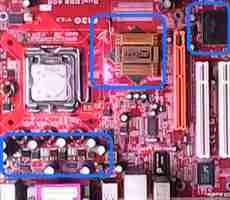
Anda bisa mencoba memansakan chispet dengan solder uap atau bisa juga menggunakan solder biasa dengan tegangan 40watt, dengan catatan bagian chiset di bubuhi flux dan alas. Tetapi sebenarnya solder biasa tidak maksimal, cara terbaiknya tetap menggunakan solder uap.

Jika dengan cara-cara tersebut memang tidak bisa menyala, saatnya anda mendatangi servis centre atau anda langsung membeli motherboard yang baru.
Cara Memperbaiki Motherboard Komputer Rusak Tidak Mendeteksi Memori
13.49 | Bersentuhan dengan komputer setiap hari membuat saya sering menemukan kerusakan-kerusakan yang tidak biasa terjadi, salah satunya kerusakan transistor (TR) memori pada motherboard PC. Gejala yang ditimbulkan akibat kerusakan transistor memori ini, sama dengan kerusakan yang terjadi akibat memori itu sendiri yang rusak.
Untuk mengetahui gejalanya kita bisa memperhatikan nada Beep pada speaker bios. Umumnya ketika sebuah PC dirakit, atau ketika kita memasangkan processor pada motherboard tanpa memasangkan memori kemudian kita melakukan tes nyala, maka akan terdengan nada beep yang panjang dan terus menerus, yang menandakan memori belum terpasang.
Selanjutnya ketika kita pasangkan memori, untuk motherboad yang on-boat maka komputer akan langsung menyala. Jika nada beep tersebut masih nyala maka kita mengasumsikan bahwa memorinya rusak atau tidak cocok dengan motherboad tersebut atau hanya perlu memindahkan memori pada soket lain.
Tapi jika kita sudah mengganti dengan beberapa memori termasuk memori baru, -kebetulan kalau ditoko banyak cadangan :)- dan nada beep tersebut masih menyala yang berarti komputer tidak berjalan normal, maka kita perlu curiga kerusakan yang terjadi adalah pada transistor atau soket memorinya tersebut.
Untuk memeriksa kerusakan ini kita perlu memperhatikan soket memori terlebih dahulu, kalo rusak bisanya berbentuk fisik, seperti; ada salah satu bagian kaki yang tampak hangus, patah, atau menonjol kedalam sehingga ketika memori dipasang kaki soket tersebut tidak menyentuh bagian memori.
Jika kondisi soket baik-baik saja, maka dapat dipastikan kerusakannya adalah pada transistor memori. Jika anda pernah mengalami gejala ini, silahkan simak cara kami memperbaiki motherbord yang tidak mendeteksi memori.
Pertama; Perhatikan motherbord anda, jika soket memorinya dua atau tiga, biasanya transistor memorinya hanya satu. Tapi jika soket memorinya empat atau lebih bisanya transistor memori berjumlah dua.


Walaupun fisiknya berbeda asal serinya sama tidak apa-apa, sebab transistor memori adalah transistor kecil sementara yang ada di pasaran kebanakan yang fisiknya lebih besar. Kalau kami biasanya mengambil dari motherboard yang lain, kecuali kalo memang tidak ada baru membelinya dari toko elektronik.
Cara Memperbaiki Power Suply Komputer
17.19 | Libur beberapa hari, toko tutup, Hp di mataiin, gak liat komputer plus internet, biar fresh lagi... :)
Baru buka satu jam, calon konsumen udah banyak yang datang, bikin pusing tapi saya butuh juga ... :)
Rata-rata kerusakan cuma power suply, ganti baru OK lagi, sisanya Power suply mati numpuk di toko :)
Kalo lagi santai pasti saya benerin kemudian jual lagi sebagai barang second, tapi bukan barang rongsok lho... :) komponen yang matinya udah di ganti.
Bagi anda yang pernah mengalami masalah kerusakan pada power suply, kali ini saya akan coba share cara sederhana memperbaiki power suply untuk komputer anda. Langkah ini bisa anda lakukan sebelum anda memutuskan untuk membeli power suply baru atau mendatangi servis centre.
Power suply memang sering terjadi mengalami kerusakan, banyak faktor yang bisa memicu kerusakannya diantaranya adalah sebagai berikut :
1. Tegangan listrik yang tidak stabil,
2. Sebagian komponen dalam sudah aus karena sudah lama,
3. Kotoran atau debu terlalu banyak sehingga mengganggu jalur arus atau mengakibatkan komponen power suplay terlalu panas.
4. Beberapa komponen sudah lemah, sehingga daya yang dihasilkan untuk motherboard PC tidak maksimal.
5. Ada komponen yang mati.
Ciri-ciri komputer yang mengalami masalah dengan power suply memang tidak selalu sama antara satu komputer dengan komputer lainnya. Gejala yang ditimbulkan sering mirip dengan seolah olah komponen lain yang kena padahal power suply yang bermasalah. Misalnya; komputer nyala tapi monitor tidak menampilkan apapun, kondisi ini seolah-olah yang kena adalah VGA atau Memori atau motherboard atau monitor padahal Power yang sudah lemahpun dampaknya bisa seperti ini. Gejala umum yang bisa di timbulkan akibat Power yang bermasalah antara lain.
1. PC mati,
2. PC nyala tapi di monitor tidak tampil,
3. PC nyala sebentar kemudian mati.
4. PC sering restart sendiri
Perlu diingat, gejala-gejala tersebut terkadang sangat mirip dengan kerusakan pada komponen lain, sehingga untuk antisipasinya anda lakukan pengecekan pada power suply.
Coba ikuti langkah sederhana sebagai berikut :
1. Silahkan copot PS dari komputer anda.
2. Bongkar cover atasnya dan lakukan pengecekan manual. Caranya sambungkan kabel hijau dengan kabel hitam mana pun, lihat dan rasakan putaran cooling/kipas-nya. Jika bermasalah, cirinya: cooling mati atau putarannya sangat lemah atau seolah-olah mau muter tapi tidak jadi. Jika normal cukup bersihkan saja dan pasangkan kembali.

4. Jika anda tahu elektronika saya tidak usah menjelaskan, jika belum bisa tidak usah kursus dulu hanya untuk memperbaiki power suplay :)
5. Lihat dengan teliti kondisi fisik komponen, yang paling sering kena adalah: Elco besar, transistor regulator, dioda zener dekat regulator, elco kecil dekat kabel 20 pin.


Dengan trik sederhana seperti ini, anda sudah bisa memperbaiki Power suply komputer anda secara mandiri, namun hati-hati ketika melakukan cek pada power sebab anda terhubung langsung dengan tegangan listrik AC, usahakan memakai sandal jepit atau di atas karpet yang tidak lembab, dan jangan memaksakan diri jika anda merasa tidak mampu.
Cara Pasang Infus Canon MP 287
21.10 | |
| maaf salah cover, tanggung dah upload |
Apabila anda membeli printer canon MP287 tanpa sistem infus dari toko, kita bisa memasang sistem infus tersebut secara mandiri. Namun karena canon MP287 ini memiliki memiliki scanner yang terintegrasi dengan printer, maka untuk cara modifikasi Canon MP287 atau pasang infus Canon MP287 memerlukan sedikit usaha ekstra bagi kita. Apalagi ketika kita akan memasang sistem pembuangan tinta.
Tapi tidak usah kuatir, sebenarnya tidak terlalu sulit bagi kita untuk melakukan modifikasi sistem infus pada printer ini. Untuk cara modifikasi Canon MP287 atau pasang infus Canon MP287 coba anda simak langkah-langkah seperti berikut:
Pertama, persiapkan perangkat infus seperti selang dan tabung infus, knee, napple, jika anda menyukainya anda bisa menambahkan damper.


Jika semuanya berjalan lancar maka kita telah berhasil memasang sistem infus pada printer canon MP287 kita. Apabila anda menemukan trauble indicator led menyala merah atau berkedip, itu tandanya penempatan cartridge kurang pas pada dudukannya, perbaiki dan rapikan posisi cartridge pada dudukannya.
Setelah pemasangan sistem infus selesai, langkah selanjutnya adalah membuat sistem pembuangan tinta. Silahkan anda lihat di halaman berikut.
Cara Memperbaiki Printer Canon iP2770 Code Error B200
19.40 | Code error B200 merupakan salah satu kasus yang sering muncul pada printer canon iP2770. Tapi sebenarnya dengan adanya kode tersebut, bisa kita jadikan sebagai acuan untuk memprediksi kerusakan komponen pada printer canon iP2770.
Code error B200 biasanya tiba-tiba muncul pada layar monitor komputer ketika printer kita sedang dipakai atau melakukan print out, kode ini mengindikasikan bahwa printer kita sedang sakit, sementara penyakitnya bisa disebabkan oleh berbagai kendala antara lain:
1. Tegangan adaptor power suplay yang sudah tidak stabil, biasanya ada elco bagian dalam yang kondisi fisiknya kembung.
2. Circuit mainboat printer rusak atau ada komponen yang mati, biasanya diakibatkan kabel power yang tidak dicabut ketika printer dalam keadaan mati.
3. Jika printer sudah dipasang sistem infus, terkadang selang tersangkut juga kodenya error B200
4. Suhu cartridge yang sudah terlalu panas, biasanya karena menyala terlalu lama atau telah digunakan cukup lama tanpa istirahat.
Secara umum kasus yang sering terjadi dengan kode error B200 ini adalah suhu cartridge yang terlalu panas melewati toleransi suhu yang telah ditetapkan pabrik canon. Karena bisanya error B200 muncul ketika printer sedang digunakan.
Jika anda mengalami kasus error B200 seperti ini pada printer canon iP2770, anda tidak usah terburu-buru mendatangi servis centre, coba anda ikuti tips-tips berikut:
1. Matikan printer dan cabut semua kabel yang berhubungan dengan printer (kabel power dan USB)
2. Diamkan printer beberapa saat sampai dingin, anda bisa memeriksanya dengan meraba di bagian indicator led (power dan resume) dan dibagian adaptor power, jika masih hangat diamkan terus. Tapi jangan di dinginkan pake es batu OK... :)
3.Cabut semua cartridge dan diamkan beberapa saat, sampai benar-benar dingin.


6. Jika memungkinkan, pasangkan cartridge cadangan sebagai pancingan, jika tidak adapun tidak masalah, langsung pake yang aslinya.
7. Sambungkan kabel power tanpa menghubungkan dengan komputer dan nyalakan printer seperti biasa.
8. Baru kemudian sambungkan kabel USB ke komputer, tes print, biasanya sudah OK.
Jika error masih muncul, tapi ini jarang terjadi. Saatnya anda membongkar cover printer, bersihkan bagian encoder dari pelumas dan debu dengan tisu sampai bersih. Hati-hati saat membersihkannya, sebab encoder berisi data berupa garis halus yang akan dibaca sensor, jika datanya terhapus printer anda makin parah.

Secara umum kerusakan dengan code error B200 tidak memerlukan penggantian komponen printer, namun pada kasus lain terkadang kode ini menandakan kerusakan power.
Cara Reset Printer Canon MP287
17.31 | Canon Pixma MP287 merupakan salah satu printer All in One besutan Canon. Printer jenis ini banyak dipergunakan di perkantoran, karena selain bentuknya yang terbilang ramping Canon MP287 juga cukup membantu dalam urusan kantor ketika membutuhkan scan copy dokmen yang tanggung, misalnya hanya beberapa lembar. Jangan paksakan Canon MP287 untuk mem -photo copy dokumen yang banyak, jika memaksa resiko tanggung sendiri :)
Seperti halnya trauble pada canon iP2770, Canon MP287 pun memerlukan reset ketika muncul error yang ditandai dengan pesan yang tampil dimonitor dengan tulisan "Ink Absorber Is Almost Full" atau led printer menyala seperti normal tapi ketika hendak melakukan print out tiba-tiba nyala bergantian dengan led resume atau muncul pesan "error 5B00".
Seperti biasa, untuk melakukan reset pada printer jenis canon, ada dua langkah yang harus ditempuh. Pertama; jadikan printer dalam keadaan servis mode, dan Kedua baru pergunakan resetter printer canon MP287.
Untuk menjadikan printer Canon MP287 dalam keadaan servis mode, caranya sedikit berbeda dengan printer canon iP2770 pada jumlah tekan tombol resume/stop yaitu 6 kali bukan 5 kali seperti canon iP2770, coba ikuti langkah berikut :
- Matikan printer jika printer sudah dalam keadaan hidup
- Biarkan kabel power maupun kabel USB tetap terpasang
- Tekan dan tahan tombol resume, kemudian tekan dan tahan tombol power tanpa melepas tombol resume, hingga led menyala hijau (2 tombol terpencet semua)
- Sekarang lepaskan jari anda dari tombol resume tetapi tombol power jangan di lepas, tahan terus tombol powernya.
- Pada posisi jari masih menekan tombol power, tekan tombol resume sebanyak 6 kali, maka led akan menyala hijau dan orange bergantian.
- Jika anda menekan tombol power lebih dari 6 kali biasa printer mati. Jika hal ini terjadi, lepaskan semua kabel yang berhubungan dengan printer, diamkan printer beberapa saat, baru nyalakan kembali. Ulangi langkah servis mode, hati-hati jangan melakukan kesalahan yang sama :)
- Setelah tombol power ditekan 6 kali lepaskan kedua tombol secara bersamaan.
- Maka kemudian printer canon MP287 anda berada dalam keadaan servis mode dan siap untuk direset.
- Dalam keadaan servis mode, komputer anda akan mendeteksi adanya hardware baru, abaikan saja atau cancel juga boleh.
- Download reseter Canon MP287 pada halaman berikut. Saya sertakan beberapa ressetter printer Canon. jika tidak bisa dengan risetter pertama gunakan resetter kedua, anda tidak akan kesulitan sebab tampilan antarmukanya sama.
- Download disini resetter pertama, resetter kedua.
- Pastikan printer anda dalam keadaan servis mode pada langkah diatas jangan dimatikan.
- Masukkan beberapa lembar kertas kedalam paper tray printer canon MP287 anda.
- Jalankan aplikasi reseter printer Canon MP287, dengan meng klik 2 kali pada file exe -nya.
- Pada jendela software, Lihat bagian "Ink Absorber Counter", klik "MAIN" pilih "Main&Platen"
- Klik "Set" dan tunggu beberapa saat.
- Klik tombol EEPROM maka printer akan mencetak 1 lebar kertas yang berisi tulisan hasil reset.
- Matikan printer kemudian nyalakan kembali dengan cara normal atau seperti biasa.

Cara Memperbaiki HardDisk Rusak Akibat Korsleting Listrik
15.30 | Kali ini saya akan coba share tentang cara memperbaiki harddisk yang rusak akibat korsleting listrik. Sebenarnya ini hanyalah pengalam pribadi saja ketika saya memperbaiki hard disk milik pelanggan yang rusak akibat konslet. Jadi pertanggungjawaban secara teoritis keilmuan elektronika, saya sendiri tidak bisa menjawabnya, yang jelas it's work dan sukses.
Hard disk yang saya perbaiki yaitu seagate barracuda 40Gb. Kenapa saya bisa menyimpulkan bahwa hardisk ini korslet? Alasannya adalah Kondisi Harddisk mati total serta Kondisi tegangan listrik di tempat tinggal pelanggan sering kali naik-turun, bahkan sering terjadi pemadaman listrik secara tiba-tiba. sehingga saya menyimpulkan bahwa wafatnya harddisk ini akibat tegangan yang tidak setabil. :)
Sebenarnya ada beberapa penyebab yang mengakibatkan harddisk bisa korslet, diantaranya:
1. Adanya kelebihan tegangan yang mengalir dari power supply (over voltage)
2. Tegangan tidak setabil yang diterima power supply, sehingga tegangan yang keluar tidak setabil (naik-turun)
3. Cairan dari binatang yang mati dan membusuk atau kotorannya, misal cicak, kecoa, tikus, kambing, kucing, dll.. :)
4. Udah nasib... :)
Sebelum anda memperbaiki harddisk, sebaiknya anda persiapkan dulu peralatannya
- Obeng, biasanya menggunakan obeng bintang
- Multitester, untuk mengecek komponen
- Solder, timah solder, arpus atau bisa menggunakan Flux
- siap-siap untuk membeli dioda atau bisa mengambil dari perangkat lain asal sama.


Jika persiapan telah selesai, berikut langkah yang bisa kita gunakan.
Perhatikan, ada dua bentuk board harddisk yaitu board yang komponennya diletakan di dalam dan ada juga yang diletakan diluar, tapi secara umum prinsipnya sama.Pertama, buka board harddisk.
walaupun komponennya terletak di luar, disarankan sebaiknya board tetap dibuka agar panas yang ditimbulkan oleh solder tidak mempengaruhi bagian dalam harddisk, walaupun tidak dibuka juga tidak apa-apa.


Ganti dioda harddisk yang konslet tersebut dengan dioda yang sama (biasanya 1-2 Ampere) anda bisa membeli di toko elektronik terdekat. Ingat, perhatikan posisi anoda dan katodanya.


Secara teori, dioda hanyalah pengaman dan penstabil daya, jadi anda bisa mencoba untuk mengecek harddisk hanya melepas dioda yang rusak saja. Namun cara ini sangat berbahaya, sebaiknya anda tidak mencobanya, sebab tanpa dioda berarti harddisk tidak memiliki komponen proteksi jika terjadi over voltage atau kelebihan tegangan.
Dioda berfungsi sebagai saringan daya, sehingga daya yang mengalir ke komponen lain bisa berjalan stabil.

Dengan langkah-langkah seperti tadi harddisk kita seharusnya sudah kembali normal. Tapi jika setelah diperbaiki ternyata harddisk masih belum normal, kemungkinan chipset harddisk tersebut sudah ikut konslet atau rusak dan kita harus menggantinya. Tapi pada kasus yang saya tangani dengan langkah seperti tadi, harddisk sudah kembali normal.
Sistem Operasi Alternatif, Windows atau Linux
19.15 |
Tapi jika anda melihat kondisi pinggiran kota di Indonesia seperti di tempat membuka toko, hal ini mungkin bisa dianggap wajar.
Dengan kejadian tersebut, yang ada dipikiran saya saat ini adalah sistem operasi (OS)
Jika kita membahas tentang Operating System (OS) yang paling tenar di Indonesia saat ini, tentunya windows menempati urutan teratas dari hierarki, sejak generasi intel pentium dikenal masyarakat, windows ikut serta mengiringinya.
Bahkan pada kalangan tertentu, malahan windows lebih tenar dari pada intel pentium.
Saya seringkali dibuat bingung untuk menjelaskannya. ketika saya menawarkan komputer, pertanyaan yang datang bukannya pentium berapa, tetapi justru windows apa...
seperti kejadian tersebut...hemmm... :)
Untuk install-nya sendiri saat ini windows memberi kemudahan. Pada kepingan CD software windows sudah disertakan booting dan fasilitas partisi hard disk.
Tapi ingat.. microsoft tidak membagikan gratis software windows-nya, anda harus mengeluarkan uang untuk membeli.
OS kedua yang mulai tenar di Indonesia adalah Linux. OS Linux dapat anda peroleh secara cuma-cuma alias gratis dari distro-distro penyedianya. Anda bisa men-download-nya secar bebas di internet.
Tapi kendalanya, untuk instalasi dan penggunaan linux banyak yang masih merasa kesulitan. tentu saja kita paham, hal ini disebabkan linux belum begitu merata sampai ke pelosok di Indonesia.
Sebenarnya jika anda belum berniat membeli OS windows, atau anda penjual (seperti saya) yang berniat menekan harga produksi, linux bisa dijadikan sebagai alternatif, bahkan linux memiliki beberapa kelebihan diantaranya;
- Linux bersifat gratis, anda bisa download dari internet dan install di komputer anda tanpa takut terkena sanksi bajakan.
- Upgrade untuk Linux juga gratis, anda bisa menemukan kernel dari internet untuk system anda.
- Linux bisa membaca partisi dan menjalankan software windows seperti Win3x, 95, 98 dan sebagainya.
Dengan ebook ini anda bisa menginstal sendiri linux di komputer, juga anda akan mampu menjalankan program Linux.
Trik Cara Mengatasi Cartridge Printer Canon yang Tidak Terdeteksi
12.25 | Cartridge printer yang tidak terdeteksi merupakan masalah umum yang sering dialami pengguna printer canon, dari mulai printer canon pixma seri ip1200, ip1300, ip2770, maupun seri-seri lainnya. Biasanya cartrideg menjadi tidak terdeteksi setelah mengisi ulang tinta, pada printer canon yang tidak menggunakan CISS atau sistem infus.
Namun terkadang ditimbulkan akibat kertas yang tersangkut, atau setelah melakukan cleaning dengan fitur yang ada pada aplikasi printer, maupun penyebab-penyebab lainnya. Tapi yang jelas, terkadang pengguna langsung menarik nafas panjang karena menyangka katridnya yang kena atau mati. Memang seperti itu kenyataannya, cartridge printer canon sangat rentan terhadap serangan penyakit kematian, dan tentunya pengguna harus siap-siap untuk merogoh kocek yang lumayan juga.
Terdapat indikator umum, yang bisa kita lihat ketika printer merajuk tidak mau mendeteksi cartridge, yaitu munculnya peringatan pada layar komputer anda yang menandakan cartridge tidak ada, biasanya disertai dengan lampu indikator pada printer yang menyala secara bergantian antara tombol power dan resume, atau hanya tombol power yang berkedip.
Jika anda pernah menemukan gejala seperti ini, sebenarnya ada beberapa penyakit yang indikasinya seperti ini, diantaranya;
1. Tentu saja cartridge mati, dan harus diganti.
2. Cartridge yang kita copot dan pasang kembali, di deteksi sebagai cartridge lain oleh Printer.
3. Terdapat bekas tinta yang menempel pada dudukan cartridge, atau pada pin cartridge.
4. Pemasangan cartidge pada dudukan yang kurang sempurna.
Dari ke empat penyakit tersebut, selain nomor satu, penyakit lainnya bisa kita coba perbaiki tanpa harus mengganti cartrdige. Coba anda simak problem solving berikut;
Pertama; Silahkan matikan dulu printer anda dan istirahatkan. Setelah itu pasangkan kembali cartridge yang anda copot, kemudian nyalakan printer. Biarkan printer sampai cartridge berhenti bergerak, kemudian kita tekan tombol resume beberapa detik atau sampai cartridge printer merespon dengan gerak, baru kita lepaskan tombol tersebut.
Biasanya printer sudah ready kembali, sebab printer hanya mendeteksi cartridge tersebut sebagai cartridge lain. Jika cara ini tidak berhasil, coba anda simak langkah berikutnya.
Kedua; Bersihkan dudukan cartridge dan pin cartridge dari kotoran dan tinta, dengan tisu secara perlahan. Setelah itu pasangkan kembali cartridge dan nyalakan printer, kemudian tekan juga tombol resume seperti cara pertama. Masih belum OK juga...? baik cara berikutnya.
Ketiga; Terkadang printer canon perlu dipancing dulu dengan cartridge lain, jika anda punya cartridge lain, pasangkan dulu cartridge tersebut, baru kemudian pasangkan cartridge utama. Hal ini sering saya lakukan ditoko, biasanya cukup manjur.
Sedikit tips buat anda jika tidak menggunakan CISS atau sistem infus. Permasalahan umum yang mengakibatkan cartridge tidak terdeteksi adalah akibat bongkar-pasang cartridge pada saat mengisi ulang tinta. Jadi trik sederhananya untuk mengisi ulang tinta, usahakan tidak membongkar atau mencopot cartridge dari dudukannya, anda bisa menggunakan alat suntiknya.
Cara Mudah Reset Printer Epson C43SX dan C45 dengan Lampu Berkedip
18.32 | Bagi pengguna Printer Epson C41,C42,C43,C44,C45 atau C46 anda akan menemukan kondisi ketika printer anda mengalami masalah yang ditandai dengan lampu berkedip atau lampu merah tanpa kedip. Kondisi lampu berkedip atau blinking berwarna merah seperti ini merupakan penyakit umum dari printer Epson, tanda ini menunjukkan bahwa printer Epson anda perlu direset ulang. Istilah reset sendiri pada umumnya digunakan untuk dua keadaan.
Pertama, ketika printer mendeteksi keadaan tinta cartidge yang sudah kosong artinya kita diharuskan mengisi ulang tinta dengan cara mengganti cartdige reffil atau mengangkat kemudian memasangkannya kembali atau menekan tombol resetter yang disertakan dalam cartridge atau menggunakan toolkit resetter. Keadaan ini biasanya ditandai dengan tombol resume yang berwarna merah tanpa berkedip.
Kedua, ketika batas maksimal print out printer telah terlampui sehingga memori eep romnya harus dikosongkan kembali, dalam kasus ini teknisi servis printer menyebutnya dengan istilah blinking. Keadaan ini biasanya ditandai dengan lampu yang berkedip atau lampu power dan resume bergantian berkedip dan pada beberapa printer epson cartridge tidak bergerak sama sekali ketika dinyalakan.
Untuk memperbaiki pada kasus yang pertama dengan kondisi lampu tanpa kedip.
1. Tekan tombol resume hingga cartridge dan dudukannya bergeser ke area penggantian. Semua printer menyertakan setingan default ketika kita akan mengganti atau mengisi ulang tinta. Biasanya di area yang cukup luas bagi tangan kita untuk menjangkau atau mencopot cartridge.
2. Tekan tombol reset pada module cartridge jika printer anda telah dimodifikasi dengan sistem infus.
3. Angkat kemudian pasangkan kembali cartdige jika printer anda tidak menggunakan module cartridge modifikasi.
4. Pada Epson C41 sampai C46 kita bisa menggunakan toolkit resetter.
5. Jika anda belum memiliki toolkit resetter, coba anda ikuti langkah pada kasus kedua.
Untuk kasus kedua dengan kondisi lampu yang berkedip, anda bisa mengikuti langkah sebagai berikut:
1. Pastikan driver printer anda telah terinstall di komputer jika belum, silahkan download di support epson. Anda bisa mengunjunginya melalui halaman berikut.
2. Download resetter epson C41, C42, C43, C44, C45 dan C46, anda bisa mendownloadnya disini.
3. Extract software dan jalankan aplikasinya.
4. Pilih spesifikasi printer, wilayah, pilih port interface pada Auto Selection, kemudian pilih OK.


Pada beberapa kasus kadang terjadi ketika sampai tahap ini printer akan menyala merah tanpa kedip. Jika anda menemukan kasus seperti ini itu artinya anda harus mereset cartridnya. Anda bisa mengulang langkah pada kasus pertama beberapa kali, tapi jangan mengulang langkah pada kasus kedua berkali-kali, sebab langkah itu hanya untuk kasus blinking, jika anda melakukannya perfoma printer anda akan terganggu. Dan jika tidak berhasil berarti anda harus menggunakan toolkit resetter.
Menghilangkan On Special Printer
09.02 | |
| Printer canon pixma iP1000 |
Jenis printernya adalah Canon tipe lama, pixma iP 1000. yang menjadi sedikit bermasalah yaitu, cara menghidupkannya harus melewati beberapa langkah, seperti ini:
- Printer harus dipastikan tidak dialiri listrik, artinya semua kabel yang menghubungkan printer (kabel power dan kabel data) harus di copot.
- Untuk menyalakannya, tekan tombol power, kemudaian sambungkan kabel power tanpa melepas tombol power (sambungkan kabel sambil menekan tombol power dan jangan dilepas).
- Masih menekan tombol power tapi listrik sudah tersambung, tekan tombol resume 3 kali, baru lepaskan semua tombol dan biarkan printer menyala dan katrid bergerak.
- Lampu power dan lampu resume akan menyala bergantian, seperti katrid yang rusak.
- Cabut/ putuskan sambungan listrik, tanpa menekan tombol power. (jadi cabut langsung kabel powernya, printer jangan dimatikan dulu).
- Ulangi langkah ke-2 dan ke-3 sebanyak 3 kali.
- Baru printer bisa nyala dengan benar.
Bukankah cara seperti ini sangat rumit....?
Saya sendiri susah mengingat langkahnya, kalau tidak ditulis.
Bahkan awalnya saya mengira justru katridnya yang kena, dan saya telah mencoba mengganti katridnya dengan katrid yang bagus. Tapi tetap saja ketika saya menyalakan printer secara normal, yaitu menekan tombol power, nyala lampu printer bergantian seperti katrid yang rusak.
Setelah saya melewati langkah-langkah yang tadi, baru printer bisa nyala dengan benar.
Untuk memperbaiki kondisi seperti ini, atau mengembalikan posisi "on" ke kondisi default, sehingga untuk menghidupkan printer cukup sekali menekan tombol power, ternyata caranya tidak begitu sulit.
Ada dua cara yang bisa kita gunakan untuk memperbaikinya.
- Cara Hardware. Intinya kita meng-otak-atik bios printer, telah banyak yang membahas cara ini. tapi saya sangat tidak menyarankan cara ini, resiko terburuknya printer mati.
- Cara Software. cara ini relatif aman. Anda bisa menggunakan software resetter canon.
Langkah-langkahnya sama dengan reset printer ketika blinking. Berikut ini adalah cara yang bisa kita tempuh:
1. Driver harus sudah di install.
2. Printer harus dalam keadaan service mode (temporary reset), walaupun terkadang cara ini bisa dilewati.
Untuk mengaktifkan service mode:
* Cabut kabel power listrik
* Tekan power (di printer)
* Colokan power listrik (lampu akan berwarna hijau)
* Sambil menekan power tekan tombol resume (lampu berubah orange)
* Lepas keduanya (printer akan mati)
* Tekan tombol power lagi dan langsung lepaskan.(lampu akan berwarna hijau) (jangan mencabut power listrik)
3. Jalankan Resetter canon dengan dobel klik screen.exe. ada banyak blog yang menyediakan resetter, silahkan download dulu.
4. Ikuti seperti gambar berikut

5. Cabut power listrik, colokan kembali dan nyalakan (printer initial/tunggu sampai lampu tdk berkedip. Selesai. Cara seperti ini, bisa kita gunakan untuk memperbaiki printer yang blinking.
Memeriksa kerusakan harddisk dengan HDD sentinel
21.47 |
Huh...merepotkan....
Tapi mau bagaimana lagi, mumpung masih ada garansi. Jadi kalau ketauan ada harddisk yang chaos, khan bisa di-reture.
Pada kenyataannya, pemeriksaan harddisk bukan hanya pekerjaan di toko komputer, karena kerusakan harddisk juga bisa menimpa pemilik komputer dimanapun.
Menurut pengalaman saya, kerusakan harddisk bisa dideteksi dari beberapa gejala seperti berikut;
1. Harddisk terdeteksi di bios tapi tidak bisa di install sistem operasi.
2. Windows rusak atau tampilan blue screen (pada kasus lain terkadang kerusakan memori/RAM)
3. Sistem opeasi misal windows, hanya bisa bertahan beberapa hari saja (1 minggu kadang kurang)
4. Terkadang windows berjalan lambat bahkan sangat lambat, walaupun spesifikasi mainboard, processor dan ram cukup memadai.
Jika gejala-gejala tersebut kita alami, kemungkinan besar kondisi fisik atau performa harddisknya sudah kurang memadai atau rusak.
Untuk pertolongan pertamanya, anda bisa lakukan pengecekan sendiri dengan software. Terdapat banyak sekali software yang bisa kita gunakan untuk memeriksa kondisi harddisk, misalnya saja; HD2AT, Amidiag, Acronis, Hiren's dan masih banyak lagi.
Tapi pada kesempatan kali ini saya akan sharing tentang cara cek harddisk secara cepat dan akurat menggunakan HDD Sentinel.
Silahkan Download program HDD Sentinel di link berikut :
HDD Sentinel versi DOS di halaman berikut.
HDD Sentinel versi Windows di halaman berikut.
Saran saya gunakan software yang versi DOS, karena lebih cepat prosesnya dan bisa untuk cek harddisk SATA. File hasil download berbentuk zip, extract sehingga menjadi file iso. Selesai download, langsung burning file tersebut ke CD.
Untuk menggunakan HDD Sentinel :
1. Nyalakan komputer dan setting BIOS komputer anda agar CDROM bisa booting di urutan pertama, kemudian simpan dan keluar dari BIOS.
2. Masukkan CD Hdd Sentinel ke CDROOM.
3. Save bios dan restar.
4. Normalnya, komputer akan langsung booting dari CD dan HDD Sentinel akan langsung melakukan cek harddisk anda.
4. Hasil akan langsung terlihat dalam prosentase.
Lakukan analisis indikasi, keterangannya sebagai berikut.
Jika "Health" angkanya di bawah 100%, biasanya harddisk sudah mengalami masalah (mau rusak) dan biasanya windows sudah tidak stabil dan lambat, saya sarankan anda segera membackup data ke dalam media lain.

Power On : menunjukkan berapa lama harddisk itu sudah digunakan.
Temp : menunjukkan suhu harddisk.
Untuk keterangan indikator warnyanya, sebagai berikut :
Hijau : kondisi bagus.
Kuning : kondisi waspada / kurang bagus.
Merah : kondisi rusak
