
Popular Posts
-
 Bagi para pengguna internet, aplikasi web browser internet explorer telah dikenal sebagai salah satu sofware web browser yang terkenal dan b...
 -
 Epson merupakan salah satu printer yang biasa di jual paketan dengan sistem infus (CISS), tapi kebanyakan sistem infus yang dipakai bukan ba...
 -
 Software GoldBug atau GB atau GBIM merupakan sebuah aplikasi Instant Messenger yang menggunakan multi-enkripsi kuat dengan lapisan teknologi...
 -
 Software Yandex Browser merupakan sebuah aplikasi web browser yang simple dan mudah digunakan. Aplikasi ini dilengkapi dengan berbagai maca...
 -
 Perkembangan perangkat mobile saat ini benar-benar sangat pesat, bahkan beberapa outlet penjualan perangkat mobile yang berada dipinggiran ...
 -
Jika anda punya tanggapan, pertanyaan, saran, atau kritik, permintaan review aplikasi, terutama produk anak negeri, jangan ragu untuk menghu...
-
 Software Baidu Hotspot WiFi adalah sebuah aplikasi ringan yang memungkinkan kita untuk menjadikan komputer atau PC yang kompatibel menjadi ...
 -
 Istilah Motherboard bukanlah hal baru lagi bagi para pengguna komputer. Menurut beberapa sumber, perangkat ini pertama kali dibuat sekitar t...
 -
 Bagi anda yang suka editing video, sepertinya software SolveigMM AVI Trimmer + MKV layak untuk anda koleksi. Aplikasi SolveigMM AVI Trimmer...
 -
 Memang cukup banyak permasalahan, trouble, atau kerusakan yang mungkin dialami komputer kita. Dari mulai kerusakan aksesoris seperti keyboar...
Download Tixati v1.96 Terbaru Gratis untuk Mendownload File Torrent Lebih Cepat
19.01 | Jika anda sering mengunduh file dari internet, pasti anda sudah mengenal istilah file Torrent. File torrent merupakan file sharing peer to peer yang memanfaatkan protokol BitTorrent, cara seperti ini biasanya digunakan untuk menyimpan file-file yang berkapasitas cukup besar seperti film, software, video klip atau file-file lain, menggunakan teknologi file sharing peer-to-peer dimaksudkan agar anda bisa mendownload file dengan lebih cepat dan memiliki tingkat kegagalan yang rendah.
Untuk mendownload file torrent dibutuhkan software khusus yang menghubungkan protokol BitTorrent dengan torrent file, software ini biasanya disebut Torrent Client Software. Banyak sekali pilihan gratis untuk menggunakan software torrent client, diantara sofware yang cukup terkenal antara lain uTorrent dan Tixati, bahkan mungkin saat ini anda adalah salah satu penggunanya.
Jika anda belum memiliki software torrent client Tixati bisa menjadi pilihan anda. Tixati merupakan salah satu software file sharing secara peer-to-peer yang menggunakan protokol BitTorrent, dengan software ini anda bisa mendownload file-file torrent lebih cepat karena tixati memiliki pengaturan bandwidth trhottling yang memungkinkan anda untuk mengatur prioritas kecepatan download file anda.
Berikut beberapa kelebihan dari Tixati BitTorrent Client:
1. Jika anda menggunakan versi sebelumnya, versi ini akan mengupgrade versi lama dengan bersih, tidak perlu menguninstall dulu.
2. Memiliki fitur finding content, yaitu fitur yang membantu anda mencari file torrent yang biasa digunakan secara umum.
3. Bisa menjadi software default untuk download torrent file, sehingga jika anda sudah memiliki file torrent cukup double click pada file tersebut.
4. Memberikan informasi rinci tentang download file seperti peers, pieces, files dan trackers.
5. Dilengkapi dengan algoritma yang cukup efisien yang memungkinkan pencarian secara otomatis server peer untuk memastikan download paling cepat.
6. Dilengkapi dengan full DHT (Distributed Hash Table) untuk memberikan detail trafik dalam bentuk grafik.
7. Memiliki pengaturan bandwidth throttling yang fleksibel sehingga anda bisa mengatur prioritas kecepatan untuk masing-masing file yang anda download.
8. No Spyware, No Adware serta Mendukung sistem operasi windows XP/Vista/7/8 dan linux
9. Tersedia versi portable, yang memungkinkan anda membawa torrent file yang belum selesai didownload untuk dilanjutkan dimanapun.
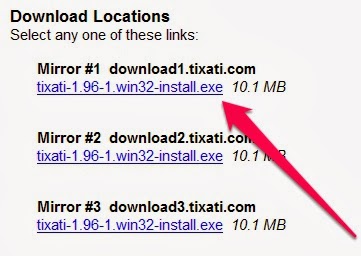
Jika anda tertarik untuk menggunakan tixati versi terbaru ini, anda bisa mengunjungi halaman tixati.com untuk mendapatkannya, atau anda bisa langsung mendownloadnya gratis pada halaman berikut :
Download Tixati v1.96 Windows 32 Bit
Download Tixati v1.96 Windows 64 Bit
Download Tixati v1.96 Linux
Download Tixati v1.96 Portable
Untuk menggunakan Tixati, silahkan anda download dan install tixati terbaru tersebut, kemudian cari file torrent yang anda butuhkan dan mulai download. Atau silahkan ikuti langkah-langkahnya seperti ini:
1. Download dan install Tixati gratis.
3. Buka Tixati dan klik Add kemudian pilih file torrentnya, atau double click file torrent yang anda download.


Cara Mengakses Situs yang Memblokir Pengunjung dari Indonesia
22.36 | Saat ini internet sudah bukan barang baru lagi, bahkan sudah tidak aneh lagi jika televisi swasta memiliki akun sosial media yang secara tidak langsung mengajak kalangan tertentu untuk menggunakan internet, sebagai sarana partisifasi dalam program acara. Banyak yang bisa kita lakukan melalui media online ini, dari mulai download, belanja, bisnis, nonton film, denger musik, dan lain-lain.
Banyak sisi positif yang bisa kita dapatkan dengan adanya akses internet, namun selain itu sisi negatif media online ini juga tidak sedikit, semuanya bagaikan dua sisi mata uang dan kembali kepada masing-masing individu pengguna internet itu sendiri.
Maka bukan barang baru lagi jika anda sering menemukan situs yang tidak bisa diakses oleh pengunjung atau ada juga beberapa situs yang tidak bisa diakses oleh pengunjung indonesia, seperti Hulu dan Netflix. Padahal filmnya keren abis... :)

Ada berbagai alasan kenapa ada website yang aksesnya tidak bisa dikunjungi atau tidak bisa diakses oleh pengunjung negera tertentu seperti pengunjung yang datang dari indonesia, diantaranya:
Pertama; sengaja di blokir oleh pengguna dengan merubah alamat DNS server pada internet protokol, biasanya hal ini terjadi di Warnet, untuk mencegah pengunjung mengakses situs konten dewasa :). Untuk hal ini maka jika ingin mengakses situs terblokir anda harus menghubungi penjaga warnet. Blokir cara ini, bukan hanya pengunjung indonesia yang tidak bisa akses, turis pun gak bakalan bisa :)
Kedua; Diblokir sama om Nawala. Sebagian besar situs yang diblokir adalah situs xxx, tujuannya agar pengguna internet lebih sehat. Cara bukanya tanya sama om nawala :)
Ketiga; kebijakan dari pemilik website. Jika kejadiannya seperti ini maka ada beberapa cara yang bisa anda lakukan supaya anda bisa mengakses website yang tidak menerima pengunjung dari indonesia atau memblokir pengunjung indonesia.
Cara pertama, Anda bisa menggunakan addons SwitchProxy dari mozilla. Silahkan installkan dari browser anda, atau kunjungi halaman berikut. Setelah addons di install, restart browser anda dan jalankan lagi, addons otomatis bekerja.
Cara kedua, Anda memasang addons lain yang bisa kita gunakan untuk meminjam server, addons yang bisa kita gunakan antara lain hola. Hola merupakan layanan VPN gratis yang bisa kita gunakan. Untuk memasang hola di browser anda, silahkan kunjungi situs hola atau kunjungi halaman berikut, install addons atau aplikasinya.


Cara menggunakannya, silahkan anda kunjungi situs yang akan anda buka kemudian klik icon hola yang ada dipojok kanan atas browser anda dan pilih server yang akan anda gunakan.

Selain addons untuk browser, hola juga menyedikan aplikasi untuk mobile phone, seperti android.
Kelemahan cara ini adalah akses yang bisa kita lakukan sangat terbatas, hanya beberapa jam saja. Selain itu addons external banyak yang nakal, jadi untuk atisipasi jangan digunakan dibrowser utama.
Cara Mudah Membuat Kolom Posting Jadi Dua di Blog
09.59 | Ketika anda membaca sebuah majalah atau surat kabar, anda pasti menemukan berbagai penulisan yang berbentuk kolom-kolom, hal ini mudah dipahami mengingat penempatan tersebut bisa memaksimalkan penempatan tulisan serta mempercantik tampilan.
Dalam aplikasi office anda bisa menemukan fasilitas ini di menu insert dan memilih menu tampilan colom. Jika anda ingin mencoba untuk menggunakan tampilan tersebut dalam postingan artikel anda di blog akan berbeda caranya dengan penggunaan fasilitas colom pada aplikasi office, sebab saat ini blogger belum menyertakan fasilitas tersebut pada menu toolbar.
Untuk membuat tampilan artikel anda berbentuk kolom anda harus meletakkan kode-kode tertentu pada menu HTML, yang nantinya kode script tersebut akan ditafsirkan menjadi bentuk tersendiri oleh aplikasi browser, hal ini berfungsi untuk memodifikasi tampilan area pengetikan anda. Setelah anda meletakkan kode script tersebut pengetikan artikel anda bisa menjadi seperti ini:
| Download Metal Gear Solid: Ground Zeroes Developer Hideo Kojima has changed his mind about what kind of game Metal Gear Solid: Ground Zeroes is quite a few times already, but at the moment, we are sure that the game will arrive on the PlayStation 4, the PS3, the Xbox One and the Xbox 360 in the first half of the year. The game will be set in 1975, months after the events of Peace Walker and gamers will have to deal with a new threat as Big Boss, working with a cast of familiar characters. | Kojima wants to remove some of the restrictions that have characterized the series and missions can be played in any order while still offering a clear narrative for fans. A day-night cycle is being implemented and the entire experience is powered by the new Fox Engine, which means more control over character actions and improved sneaking techniques. Ground Zeroes will set up all the core narrative moments that will define the world of The Phantom Pain, the second half of the tenth full entry in the Metal Gear Solid series. |
<table cellpadding="10" cellspacing="10"><tbody><tr> <td align="justify" valign="top" width="250"> artikel di bagian kiri</td><td align="justify" valign="top" width="250"> artikel di bagian kanan</td> </tr> </tbody></table>
Untuk melakukan perubahan pada postingan blog anda menjadi bentuk kolom tersebut, lakukan langkah-langkah seperti ini :
1) Silahkan masuk ke area pengetikan posting blog anda.
2) Pilih bagian HTML, copy dan letakan kode diatas pada bagian HTML.
3) Kembali lagi ke bagian compose.

4) Ketika anda meletakan kode tersebut pada bagian HTML, hal ini sama fungsinya seperti membuat widget pada kolom posting anda. Sementara bagian compose berfungsi untuk menafsirkan kode tersebut.
5) Hasil setelah anda meletakan kode tersebut kira-kira seperti ini.

Semoga bermanfaat.
Cara Praktis Pasang Script Kode HTML di Postingan Blogger
20.39 | Apakah anda seorang blogger ?. Seorang blogger terkadang memerlukan penempatan kode html apa adanya di postingan blognya sebagai media sharing tutorial bersama blogger lainnya. Tapi menyimpan kode html di postingan tanpa tips dan trik tertentu tidak akan berhasil, sebab kode tersebut akan diterjemahkan oleh browser sebagai tampilan lain sesuai dengan maksud kode tersebut. Contoh anda ingin menempatkan kode emot di postingan, dan ketika di publikasikan hasilnya adalah gambar emot :-)
Dulu untuk menempatkan kode html di postingan sedikit memerlukan usaha atau memerlukan jasa pihak ketiga untuk melakukan encode atau decode, berikut adalah salah satu situs yang menyediakan jasa layanan melakukan encode dan decode anda bisa mengunjunginya di halaman berikut ini. Saat ini google memberikan kemudahan bagi blogger yang ingin menempatkan kode html apa adanya di postingan.
Caranya cukup simpel dan mudah tidak perlu menggunakan bantuan pihak ketiga, atau situs lain untuk merubah kode anda, kira-kira langkahnya seperti ini :
Pertama, Anda lihat kolom sebelah kanan layar postingan anda, terdapat pilihan; label, jadwal, tautan permanen, lokasi, deskripsi penelusuran, dan pilihan.
Kedua, Pilih menu pilihan.
Ketiga, Pilih menu "tunjukkan HTML apa adanya" dan tekan tombol "selesai"

Sangat mudah bukan :-) tidak perlu repot-repot lagi membaca panduan-panduan yang terkadang membingungkan bagi anda. Untuk membuktikannya silahkan pilih secara bergantian menu tampilan postingan anda.

berikut adalah contohnya :
<iframe class='twitterx-follow-button' frameborder='0' scrolling='no' src='http://platform.twitter.com/widgets/follow_button.html#_=1319978796351& align=&button=blue&id=twitter_tweet_button_0& lang=ID&link_color=&screen_name=Dedencakra&show_count=& show_screen_name=&text_color=' style='width: 250px; height: 20px;' title='Follow @Dedencakra'/>
semoga membantu
Cara Mudah Memasang Tombol Like FB, Twiter, G+ di Bawah atau Atas Postingan Blogger
19.20 | Menyertakan tombol Like Facebook, Share Facebook, Follow Twitter atau google+ di postingan cukup penting bagi seorang blogger. Hal ini akan memudahkan pengunjung untuk melakukan share atau hanya sekedar menyukai postingan anda sebagai apresiasi karena merasa terbantu dengan artikel yang telah dibuat. Cara seperti ini juga dilakukan untuk meningkatkan pengunjung bagi blog anda sehingga trafik blog anda akan meningkat.
Cara memasang link fb, tweet, google+ atau share di postingan blog anda tidak terlalu sulit, bahkan jika anda tidak menguasai bahasa pemrograman sekalipun, anda bisa menemukan banyak sekali cara dan kode script yang bisa digunakan yang merupakan kreasi dari rekan-rekan blogger lain dan tersebar di internet secara gratis tapi saya akan mencoba berbagi trik cukup mudah tentang cara memasang link fb, tweet, google+, share dibawah postingan atau di atas postingan.
Silahkan perhatikan dan ikuti langkah-langkah berikut :
1. Silahkan masuk ke Dashbord blog blog anda
2. Pilih menu template kemudian pilih edit HTML
3. Jangan lupa download template anda secara lengkap untuk berjaga-jaga
4. Cari kode <data:post.body/> gunakan fasilitas ctrl+F untuk pencarian lebih cepat
5. Penting: untuk menempatkan tombol di bawah postingan letakan kode di bawah <data:post.body/>, dan untuk menempatkan di atas postingan letakan di atas <data:post.body/>
6. Jika anda menemukan dua kode <data:post.body/> maka anda pilih kode yang kedua.
7. Berikut adalah kode yang harus anda letakan di bawah kode <data:post.body/> atau diatasnya.
Jika anda ingin tampilan Like Facebook, Share Facebook, Follow Twitter atau google+ berbentuk tombol seperti ini di positingan

<b:if cond='data:blog.pageType == "item"'>
<div style='background:#222; border:1px solid #000; border-bottom:1px solid #444; border-right:1px solid #444;padding:8px 0;margin:12px 0px;width:100%;float:left;height:20px'>
<div style='float:right;padding-right:10px;'>
<div class='addthis_toolbox addthis_default_style '>
<a class='addthis_button_facebook_like' fb:like:layout='button_count'/>
<a class='addthis_button_tweet'/>
<a class='addthis_button_google_plusone' g:plusone:size='medium'/>
<a class='addthis_counter addthis_pill_style'/>
</div>
<script src='http://s7.addthis.com/js/250/addthis_widget.js#pubid=4rifin' type='text/javascript'/
</div>
<div style='float:right;padding:2px 10px 0px 0px;font:normal 12px Arial;color:#eceaea;text
shadow: 1px 1px 1px #000'>
<strong>Share this article</strong> :
</div>
</div>
</b:if>
Jika anda ingin tampilan Like Facebook, Share Facebook, Follow Twitter atau google+ berbentuk tombol seperti ini di postingan

<div id='fb-root'/><script src='http://connect.facebook.net/en_US/all.js#xfbml=1'/><fb:like font='' href='' layout='button_count' send='true' show_faces='false' width='450'/>
<a class='twitter-share-button' data-count='horizontal' data-via='User Name' href='http://twitter.com/share'>Tweet</a><script src='http://platform.twitter.com/widgets.js' type='text/javascript'/>
<g:plusone expr:href='data:post.url' size='medium'/>
<iframe class='twitterx-follow-button' frameborder='0' scrolling='no' src='http://platform.twitter.com/widgets/follow_button.html#_=1319978796351& align=&button=blue&id=twitter_tweet_button_0& lang=ID&link_color=&screen_name=Dedencakra&show_count=& show_screen_name=&text_color=' style='width: 250px; height: 20px;' title='Follow @Dedencakra'/>
Silahkan ganti kode yang berwarna merah dengan akun pribadi milik anda.
Simpan perubahan anda dan silahkan lihat hasil dari modifikasi template yang telah anda anda lakukan.
Semoga membantu.
Cara Membatasi Tampilan Artikel di Email Pelanggan
10.12 | Ketika anda memasang form atau widget langganan email di blog anda maka dalam beberapa waktu berikutnya, pengunjung yang tertarik akan mulai berlangganan artikel di blog anda. Ketika mereka berlangganan maka secara otomatis setiap artikel baru yang anda buat akan dikirim melalui email pelanggan tersebut untuk di baca.
Sayangnya, tanpa pengaturan summary artikel yang anda buat akan tampil seluruhnya di email pelanggan, artinya pelanggan tidak harus mengunjungi blog anda untuk membaca artikel, jika hal ini terjadi maka lambat-laun trafik blog anda akan menurun, karena pelanggan tidak harus mengunjungi blog anda lagi untuk membaca artikel secara lengkap.
Jika kita ingin menghindari hal ini, maka kita perlu membatasi tampilan artikel yang dikirim melaui email kepada pelanggan atau dalam blogging di kenal dengan istilah Jum Break Feed. Tujuannya untuk membatasi karakter kalimat yang muncul di email, biasanya berupa preview atau cuplikan artikel yang anda posting di blog, sehingga jika tertarik untuk membaca artikel secara lengkap, mereka tetap harus mengunjungi postingan yang kita tulis di blog kita.
Cara untuk membuat Jum Break Feed otomatis ternyata cukup mudah, silahkan ikuti langkah berikut ini;
Pertama; silahkan log in ke menu feedburner anda.
Kedua; Buka Optimize kemudian Summary Burner
Ketiga; Pada kolom Maximum length, masukkan jumlah karakter yang ingin anda tampilkan pada artikel yang anda kirim ke pelanggan.
Keempat; Pada kolom Teaser, anda masukkan pesan anda untuk pelanggan. Tidak boleh dalam format HTML harus teks.
Kelima; Jika pengaturan sudah selesai, klik ACTIVATE.

Blog anda tidak akan kehilangan pengunjungnya yang telah berlangganan artikel anda.
Cara Mudah Reset Printer Epson C43SX dan C45 dengan Lampu Berkedip
18.32 | Bagi pengguna Printer Epson C41,C42,C43,C44,C45 atau C46 anda akan menemukan kondisi ketika printer anda mengalami masalah yang ditandai dengan lampu berkedip atau lampu merah tanpa kedip. Kondisi lampu berkedip atau blinking berwarna merah seperti ini merupakan penyakit umum dari printer Epson, tanda ini menunjukkan bahwa printer Epson anda perlu direset ulang. Istilah reset sendiri pada umumnya digunakan untuk dua keadaan.
Pertama, ketika printer mendeteksi keadaan tinta cartidge yang sudah kosong artinya kita diharuskan mengisi ulang tinta dengan cara mengganti cartdige reffil atau mengangkat kemudian memasangkannya kembali atau menekan tombol resetter yang disertakan dalam cartridge atau menggunakan toolkit resetter. Keadaan ini biasanya ditandai dengan tombol resume yang berwarna merah tanpa berkedip.
Kedua, ketika batas maksimal print out printer telah terlampui sehingga memori eep romnya harus dikosongkan kembali, dalam kasus ini teknisi servis printer menyebutnya dengan istilah blinking. Keadaan ini biasanya ditandai dengan lampu yang berkedip atau lampu power dan resume bergantian berkedip dan pada beberapa printer epson cartridge tidak bergerak sama sekali ketika dinyalakan.
Untuk memperbaiki pada kasus yang pertama dengan kondisi lampu tanpa kedip.
1. Tekan tombol resume hingga cartridge dan dudukannya bergeser ke area penggantian. Semua printer menyertakan setingan default ketika kita akan mengganti atau mengisi ulang tinta. Biasanya di area yang cukup luas bagi tangan kita untuk menjangkau atau mencopot cartridge.
2. Tekan tombol reset pada module cartridge jika printer anda telah dimodifikasi dengan sistem infus.
3. Angkat kemudian pasangkan kembali cartdige jika printer anda tidak menggunakan module cartridge modifikasi.
4. Pada Epson C41 sampai C46 kita bisa menggunakan toolkit resetter.
5. Jika anda belum memiliki toolkit resetter, coba anda ikuti langkah pada kasus kedua.
Untuk kasus kedua dengan kondisi lampu yang berkedip, anda bisa mengikuti langkah sebagai berikut:
1. Pastikan driver printer anda telah terinstall di komputer jika belum, silahkan download di support epson. Anda bisa mengunjunginya melalui halaman berikut.
2. Download resetter epson C41, C42, C43, C44, C45 dan C46, anda bisa mendownloadnya disini.
3. Extract software dan jalankan aplikasinya.
4. Pilih spesifikasi printer, wilayah, pilih port interface pada Auto Selection, kemudian pilih OK.


Pada beberapa kasus kadang terjadi ketika sampai tahap ini printer akan menyala merah tanpa kedip. Jika anda menemukan kasus seperti ini itu artinya anda harus mereset cartridnya. Anda bisa mengulang langkah pada kasus pertama beberapa kali, tapi jangan mengulang langkah pada kasus kedua berkali-kali, sebab langkah itu hanya untuk kasus blinking, jika anda melakukannya perfoma printer anda akan terganggu. Dan jika tidak berhasil berarti anda harus menggunakan toolkit resetter.