
Home » Printer
Popular Posts
-
 Seperti kita ketahui, Google Drive merupakan salah satu fasilitas google yang berguna sebagai tempat penyimpanan file secara online. Fungsi ...
 -
 Memang cukup banyak permasalahan, trouble, atau kerusakan yang mungkin dialami komputer kita. Dari mulai kerusakan aksesoris seperti keyboar...
 -
 Ketika anda membaca sebuah majalah atau surat kabar, anda pasti menemukan berbagai penulisan yang berbentuk kolom-kolom, hal ini mudah dipah...
 -
 Universal Media Server merupakan DLNA-compliant UPnP Media Server, yaitu sebuah aplikasi yang memungkinkan kita untuk meng-sinkronisasi bany...
 -
 Dunia hacking bagaikan dua sisi mata uang yang memiliki peluang dengan persentase yang sama untuk muncul ke permukaan. Hacking dapat dijadik...
 -
 Software Multi Commander adalah sebuah aplikasi manajer file multi-tab untuk sistem operasi Windows. Aplikasi ini menggunakan fitur tata let...
 -
 Umumnya Related Post di ambil berdasarkan fungsi label dalam blog. Jika anda menambahkan fungsi related post di blog dengan meng -copy kode ...
 -
 Kali ini saya akan coba share tentang cara memperbaiki harddisk yang rusak akibat korsleting listrik. Sebenarnya ini hanyalah pengalam priba...
 -
 Melihat maupun mengolah gambar merupakan kegiatan yang sering kita lakukan, baik itu menggunakan perangkat ponsel maupun komputer atau lapto...
 -
 Kali ini saya akan coba berbagi pengalaman tentang tentang Cara cek harddisk menggunakan program harddisk sentinel. Memeriksa keadaan harddi...
Cara Memperbaiki Head Printer Epson
18.32 | Printer Epson merupakan jenis printer yang cukup digemari untuk kalangan photografer, hal ini dikarenakan kualitas cetak printer epson yang cukup bagus ketika melakukan print out gambar atau photo. Trauble umum yang terjadi pada printer epson pun relatif cukup mudah di perbaiki, biasanya permasalahan terjadi pada module cartridge yang harus direset, selang infus yang sudah terlalu tua sehingga menghambat kinerja, dan memori eeproom yang sudah penuh sehingga harus direset ulang.
Permasalahan-permasalahan umum tersebut relatif bisa diperbaiki secara mandiri oleh pengguna atau pemilik printer epson. Akan tetapi ketika head printer bermasalah misalnya bergaris, atau tidak mengelurakan tulisan sama sekali, bersiap-siaplah untuk menarik nafas panjang :) bisa ditambah garuk-garuk kepala juga :)
Jika hasil cetak printer epson anda bergaris atau tidak mengeluarkan tinta sama sekali, anda bisa mencobanya dengan head cleaning terlebih dahulu, lakukan satu atau dua kali kemudian matikan printer dan istirahatkan jangan langsung di tes, recomended istirahatkan setengah jam. Setelah printer benar-benar dingin, anda bisa mencoba melakukan print out.
Tetapi jika hasil print out masih bergaris dan tidak ada perubahan dari hasil tes sebelum printer di cleaning, coba anda lakukan langakah sederhana berikut:
Pertama; Yang anda butuhkan adalah toolkit buatan, anda bisa membuatnya dari bekas tinta suntik dan selang pembuangan tinta.


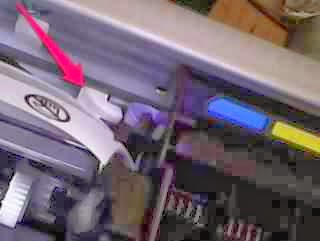


Untuk beberapa kasus, cara seperti ini bisa memperbaiki head printer epson yang rusak. Kerusakan yang dapat diperbaiki dengan cara ini umumnya akibat mampet atau semburan tinta head yang tidak merata sehingga menghasilkan garis pada hasil cetak. Jika cara seperti ini telah dilakukan, namun printer anda masih bergaris atau tidak mengeluarkan tinta sama sekali, saatnya anda mengganti head perinter epson anda.
Cara Memperbaiki Printer Canon iP2770 Code Error B200
19.40 | Code error B200 merupakan salah satu kasus yang sering muncul pada printer canon iP2770. Tapi sebenarnya dengan adanya kode tersebut, bisa kita jadikan sebagai acuan untuk memprediksi kerusakan komponen pada printer canon iP2770.
Code error B200 biasanya tiba-tiba muncul pada layar monitor komputer ketika printer kita sedang dipakai atau melakukan print out, kode ini mengindikasikan bahwa printer kita sedang sakit, sementara penyakitnya bisa disebabkan oleh berbagai kendala antara lain:
1. Tegangan adaptor power suplay yang sudah tidak stabil, biasanya ada elco bagian dalam yang kondisi fisiknya kembung.
2. Circuit mainboat printer rusak atau ada komponen yang mati, biasanya diakibatkan kabel power yang tidak dicabut ketika printer dalam keadaan mati.
3. Jika printer sudah dipasang sistem infus, terkadang selang tersangkut juga kodenya error B200
4. Suhu cartridge yang sudah terlalu panas, biasanya karena menyala terlalu lama atau telah digunakan cukup lama tanpa istirahat.
Secara umum kasus yang sering terjadi dengan kode error B200 ini adalah suhu cartridge yang terlalu panas melewati toleransi suhu yang telah ditetapkan pabrik canon. Karena bisanya error B200 muncul ketika printer sedang digunakan.
Jika anda mengalami kasus error B200 seperti ini pada printer canon iP2770, anda tidak usah terburu-buru mendatangi servis centre, coba anda ikuti tips-tips berikut:
1. Matikan printer dan cabut semua kabel yang berhubungan dengan printer (kabel power dan USB)
2. Diamkan printer beberapa saat sampai dingin, anda bisa memeriksanya dengan meraba di bagian indicator led (power dan resume) dan dibagian adaptor power, jika masih hangat diamkan terus. Tapi jangan di dinginkan pake es batu OK... :)
3.Cabut semua cartridge dan diamkan beberapa saat, sampai benar-benar dingin.


6. Jika memungkinkan, pasangkan cartridge cadangan sebagai pancingan, jika tidak adapun tidak masalah, langsung pake yang aslinya.
7. Sambungkan kabel power tanpa menghubungkan dengan komputer dan nyalakan printer seperti biasa.
8. Baru kemudian sambungkan kabel USB ke komputer, tes print, biasanya sudah OK.
Jika error masih muncul, tapi ini jarang terjadi. Saatnya anda membongkar cover printer, bersihkan bagian encoder dari pelumas dan debu dengan tisu sampai bersih. Hati-hati saat membersihkannya, sebab encoder berisi data berupa garis halus yang akan dibaca sensor, jika datanya terhapus printer anda makin parah.

Secara umum kerusakan dengan code error B200 tidak memerlukan penggantian komponen printer, namun pada kasus lain terkadang kode ini menandakan kerusakan power.
Cara Mudah Reset Epson R230 Termasuk R220 dan R270
18.46 | Printer Epson R230 merupakan printer yang cukup digemari dikalangan studio photo, dengan enam buah warna tinta yang disertakan dalam cartidge, Epson R230 menawarkan kualitas hasil cetak photo yang cukup memuaskan bagi penggunanya.
Namun seperti halnya Printer Epson jenis lain, R230 memerlukan resetter untuk mengosongkan kembali memori eep rom setelah maksimal jumlah print out tercapai. Kondisi ini menjadikan printer anda tidak bisa digunakan, biasanya ditandai dengan lampu led power dan led resume menyala secara bergantian disertai dengan cartridge yang tidak bergerak.
Untuk melakukan reset pada R230, R220 dan R270, anda bisa menggunakan dua macam ressetter printer epson yang biasa digunakan yaitu SSC Servis Utillity dan APSPR.
Bagi anda yang menggunakan SSC Servis Utillity langkahnya adalah sebagai berikut:
1. Nyalakan Printer anda
Pastikan driver printer anda terinstall, jika belum silahkan download driver printer anda.
2. Download resseter SSC Servis Utillity kemudian lakukan instalasi.
3. Buka software resseter tersebut, pilih Installed printer dan model printer. Kemudian close softwarenya.

Reset Protection Counter.

Bagi anda yang menggunakan APSPR, langkahnya adalah sebagai berikut :
1. Nyalakan Printer anda
Pastikan driver printer anda terinstall, jika belum silahkan download driver printer anda.
2. Download resseter Epson APSPR.
3. Rubah tanggal di komputer ke 12 Januari 2006, dan restrat komputer anda.
(merubah tanggal dari icon pojok kanan bawah jangan dari bios) tanpa merubah tanggal atau setelah
merubah komputer tidak dihidupkan ulang (restart) terkadang softwar tidak bisa dibuka.

4. Pada jendela pertama software pilih Accept.
5. Pada jendela selanjutnya, pilih jenis printer anda,
Pada kolom Port Selection pilih Auto
Pada kolom Destination anda bisa memilih Asia dan klik tombol OK
6. Pada jendela selanjutnya, klik tab Maintenance
Centang tanda pada Mark waste ink pad counter dan Klik Reset.
7. Tunggu hingga proses selesai, Matikan printer dan hidupkan kembali.
Dengan melakukan reset pada printer epson anda, maka printer anda akan kembali normal dan bisa digunakan seperti biasa. Berikut adalah link pilihan untuk software resetter printer epson anda.
Download SSC Servis Utillity
Download APSPR.
Trik Cara Mengatasi Cartridge Printer Canon yang Tidak Terdeteksi
12.25 | Cartridge printer yang tidak terdeteksi merupakan masalah umum yang sering dialami pengguna printer canon, dari mulai printer canon pixma seri ip1200, ip1300, ip2770, maupun seri-seri lainnya. Biasanya cartrideg menjadi tidak terdeteksi setelah mengisi ulang tinta, pada printer canon yang tidak menggunakan CISS atau sistem infus.
Namun terkadang ditimbulkan akibat kertas yang tersangkut, atau setelah melakukan cleaning dengan fitur yang ada pada aplikasi printer, maupun penyebab-penyebab lainnya. Tapi yang jelas, terkadang pengguna langsung menarik nafas panjang karena menyangka katridnya yang kena atau mati. Memang seperti itu kenyataannya, cartridge printer canon sangat rentan terhadap serangan penyakit kematian, dan tentunya pengguna harus siap-siap untuk merogoh kocek yang lumayan juga.
Terdapat indikator umum, yang bisa kita lihat ketika printer merajuk tidak mau mendeteksi cartridge, yaitu munculnya peringatan pada layar komputer anda yang menandakan cartridge tidak ada, biasanya disertai dengan lampu indikator pada printer yang menyala secara bergantian antara tombol power dan resume, atau hanya tombol power yang berkedip.
Jika anda pernah menemukan gejala seperti ini, sebenarnya ada beberapa penyakit yang indikasinya seperti ini, diantaranya;
1. Tentu saja cartridge mati, dan harus diganti.
2. Cartridge yang kita copot dan pasang kembali, di deteksi sebagai cartridge lain oleh Printer.
3. Terdapat bekas tinta yang menempel pada dudukan cartridge, atau pada pin cartridge.
4. Pemasangan cartidge pada dudukan yang kurang sempurna.
Dari ke empat penyakit tersebut, selain nomor satu, penyakit lainnya bisa kita coba perbaiki tanpa harus mengganti cartrdige. Coba anda simak problem solving berikut;
Pertama; Silahkan matikan dulu printer anda dan istirahatkan. Setelah itu pasangkan kembali cartridge yang anda copot, kemudian nyalakan printer. Biarkan printer sampai cartridge berhenti bergerak, kemudian kita tekan tombol resume beberapa detik atau sampai cartridge printer merespon dengan gerak, baru kita lepaskan tombol tersebut.
Biasanya printer sudah ready kembali, sebab printer hanya mendeteksi cartridge tersebut sebagai cartridge lain. Jika cara ini tidak berhasil, coba anda simak langkah berikutnya.
Kedua; Bersihkan dudukan cartridge dan pin cartridge dari kotoran dan tinta, dengan tisu secara perlahan. Setelah itu pasangkan kembali cartridge dan nyalakan printer, kemudian tekan juga tombol resume seperti cara pertama. Masih belum OK juga...? baik cara berikutnya.
Ketiga; Terkadang printer canon perlu dipancing dulu dengan cartridge lain, jika anda punya cartridge lain, pasangkan dulu cartridge tersebut, baru kemudian pasangkan cartridge utama. Hal ini sering saya lakukan ditoko, biasanya cukup manjur.
Sedikit tips buat anda jika tidak menggunakan CISS atau sistem infus. Permasalahan umum yang mengakibatkan cartridge tidak terdeteksi adalah akibat bongkar-pasang cartridge pada saat mengisi ulang tinta. Jadi trik sederhananya untuk mengisi ulang tinta, usahakan tidak membongkar atau mencopot cartridge dari dudukannya, anda bisa menggunakan alat suntiknya.
Cara Mudah Reset Printer Epson C43SX dan C45 dengan Lampu Berkedip
18.32 | Bagi pengguna Printer Epson C41,C42,C43,C44,C45 atau C46 anda akan menemukan kondisi ketika printer anda mengalami masalah yang ditandai dengan lampu berkedip atau lampu merah tanpa kedip. Kondisi lampu berkedip atau blinking berwarna merah seperti ini merupakan penyakit umum dari printer Epson, tanda ini menunjukkan bahwa printer Epson anda perlu direset ulang. Istilah reset sendiri pada umumnya digunakan untuk dua keadaan.
Pertama, ketika printer mendeteksi keadaan tinta cartidge yang sudah kosong artinya kita diharuskan mengisi ulang tinta dengan cara mengganti cartdige reffil atau mengangkat kemudian memasangkannya kembali atau menekan tombol resetter yang disertakan dalam cartridge atau menggunakan toolkit resetter. Keadaan ini biasanya ditandai dengan tombol resume yang berwarna merah tanpa berkedip.
Kedua, ketika batas maksimal print out printer telah terlampui sehingga memori eep romnya harus dikosongkan kembali, dalam kasus ini teknisi servis printer menyebutnya dengan istilah blinking. Keadaan ini biasanya ditandai dengan lampu yang berkedip atau lampu power dan resume bergantian berkedip dan pada beberapa printer epson cartridge tidak bergerak sama sekali ketika dinyalakan.
Untuk memperbaiki pada kasus yang pertama dengan kondisi lampu tanpa kedip.
1. Tekan tombol resume hingga cartridge dan dudukannya bergeser ke area penggantian. Semua printer menyertakan setingan default ketika kita akan mengganti atau mengisi ulang tinta. Biasanya di area yang cukup luas bagi tangan kita untuk menjangkau atau mencopot cartridge.
2. Tekan tombol reset pada module cartridge jika printer anda telah dimodifikasi dengan sistem infus.
3. Angkat kemudian pasangkan kembali cartdige jika printer anda tidak menggunakan module cartridge modifikasi.
4. Pada Epson C41 sampai C46 kita bisa menggunakan toolkit resetter.
5. Jika anda belum memiliki toolkit resetter, coba anda ikuti langkah pada kasus kedua.
Untuk kasus kedua dengan kondisi lampu yang berkedip, anda bisa mengikuti langkah sebagai berikut:
1. Pastikan driver printer anda telah terinstall di komputer jika belum, silahkan download di support epson. Anda bisa mengunjunginya melalui halaman berikut.
2. Download resetter epson C41, C42, C43, C44, C45 dan C46, anda bisa mendownloadnya disini.
3. Extract software dan jalankan aplikasinya.
4. Pilih spesifikasi printer, wilayah, pilih port interface pada Auto Selection, kemudian pilih OK.


Pada beberapa kasus kadang terjadi ketika sampai tahap ini printer akan menyala merah tanpa kedip. Jika anda menemukan kasus seperti ini itu artinya anda harus mereset cartridnya. Anda bisa mengulang langkah pada kasus pertama beberapa kali, tapi jangan mengulang langkah pada kasus kedua berkali-kali, sebab langkah itu hanya untuk kasus blinking, jika anda melakukannya perfoma printer anda akan terganggu. Dan jika tidak berhasil berarti anda harus menggunakan toolkit resetter.